AmbientOcclusion Ex AmbientOcclusion

Renderiza tus modelos de Revit con un solo clic
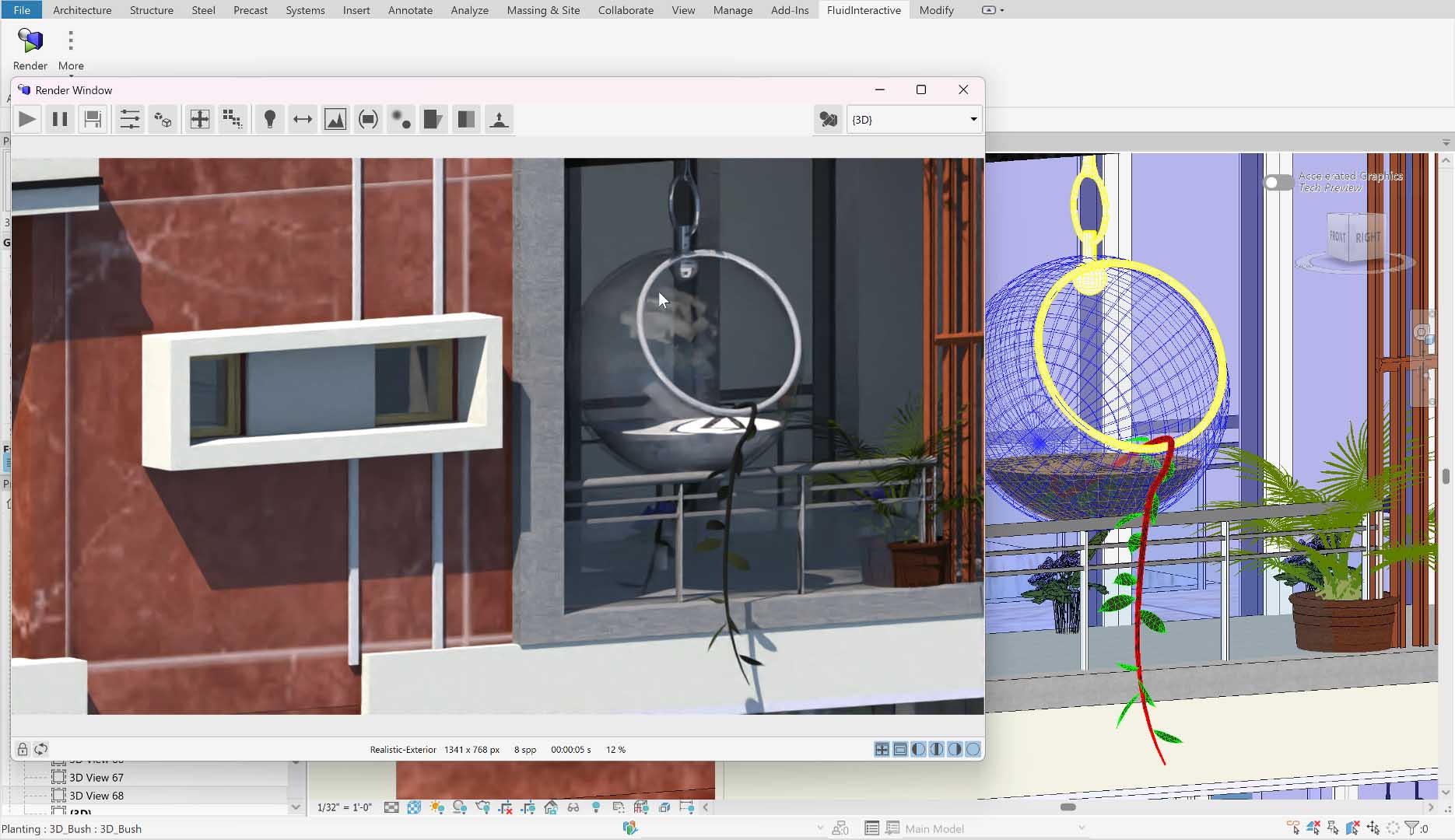
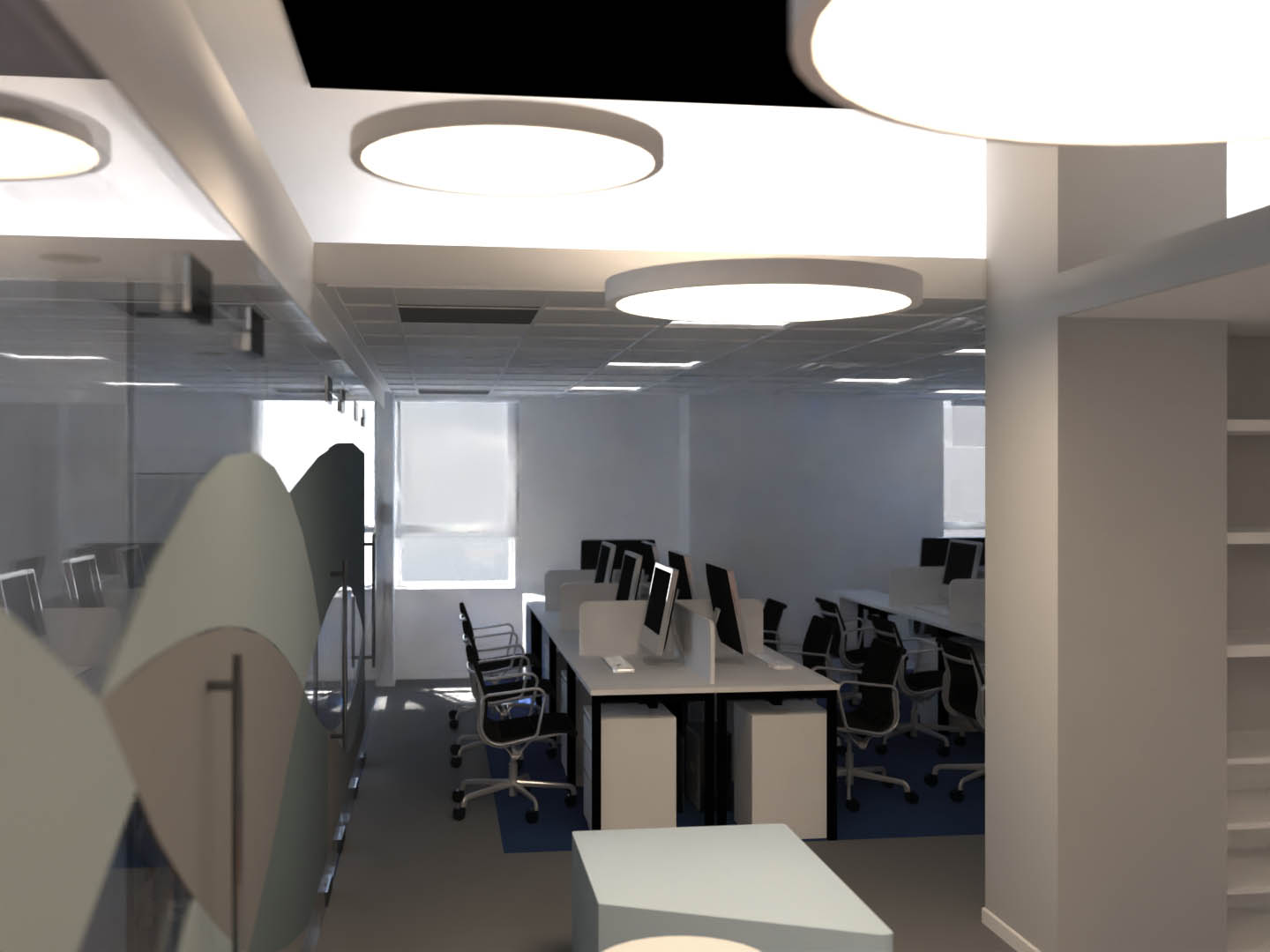
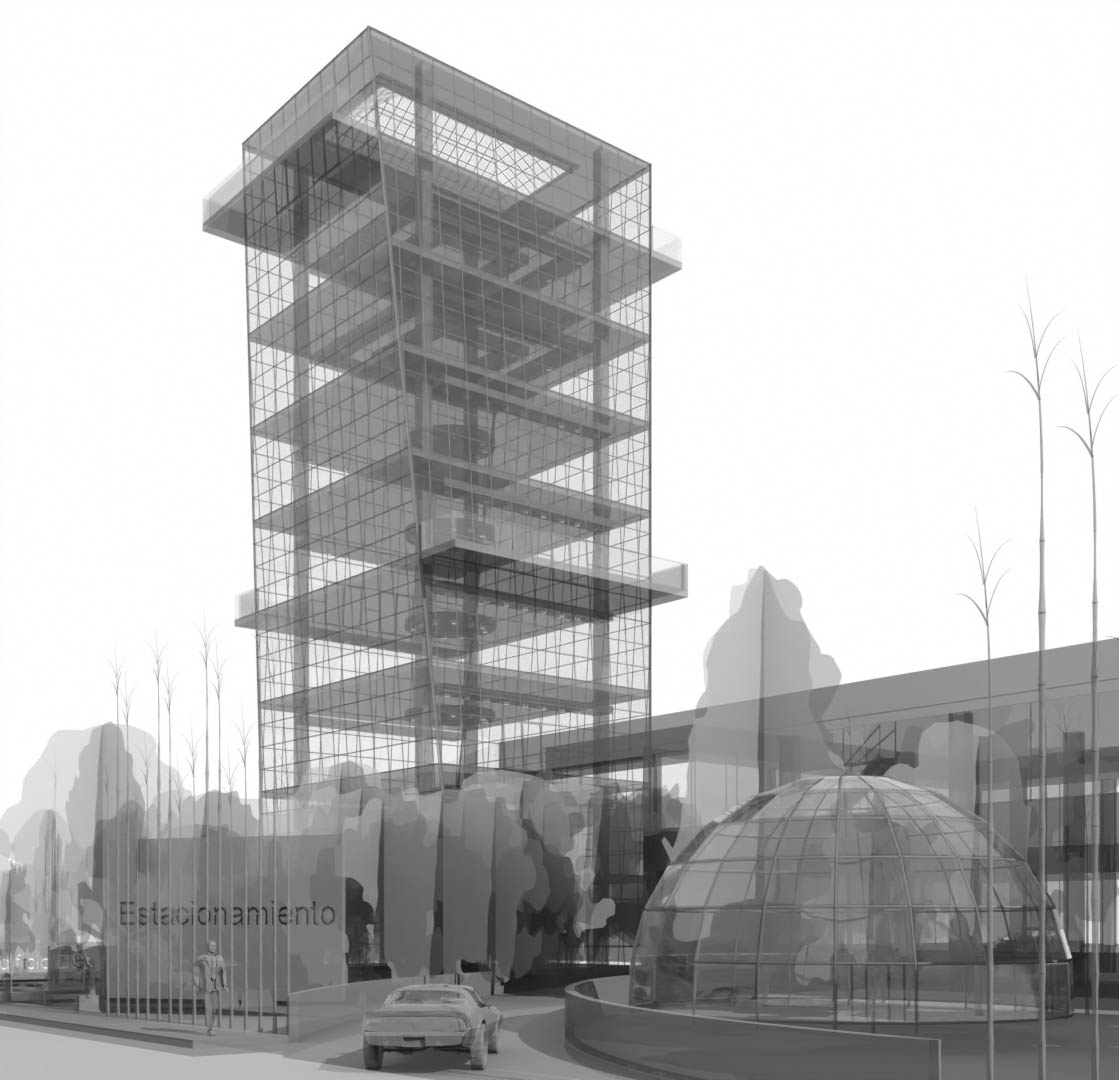
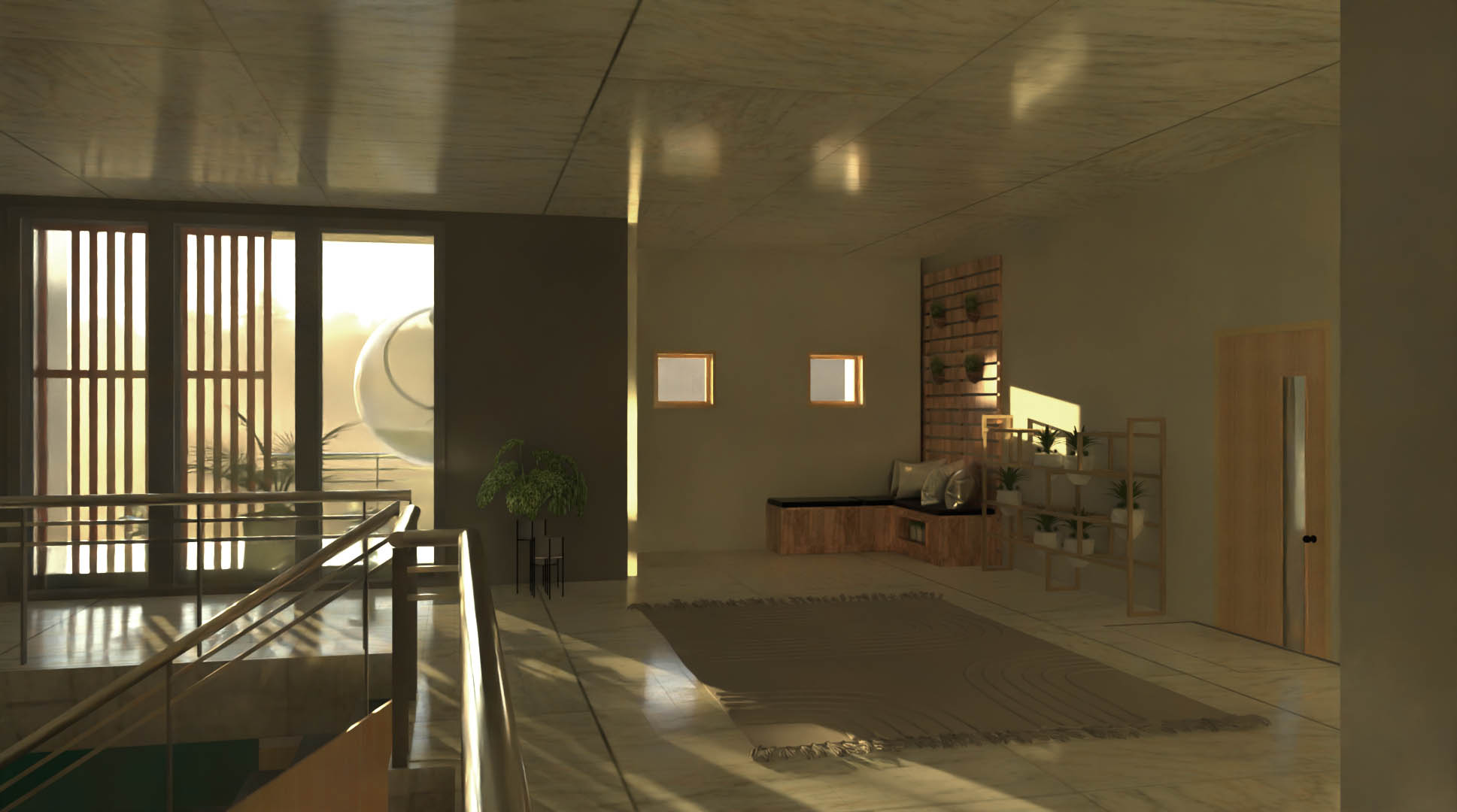
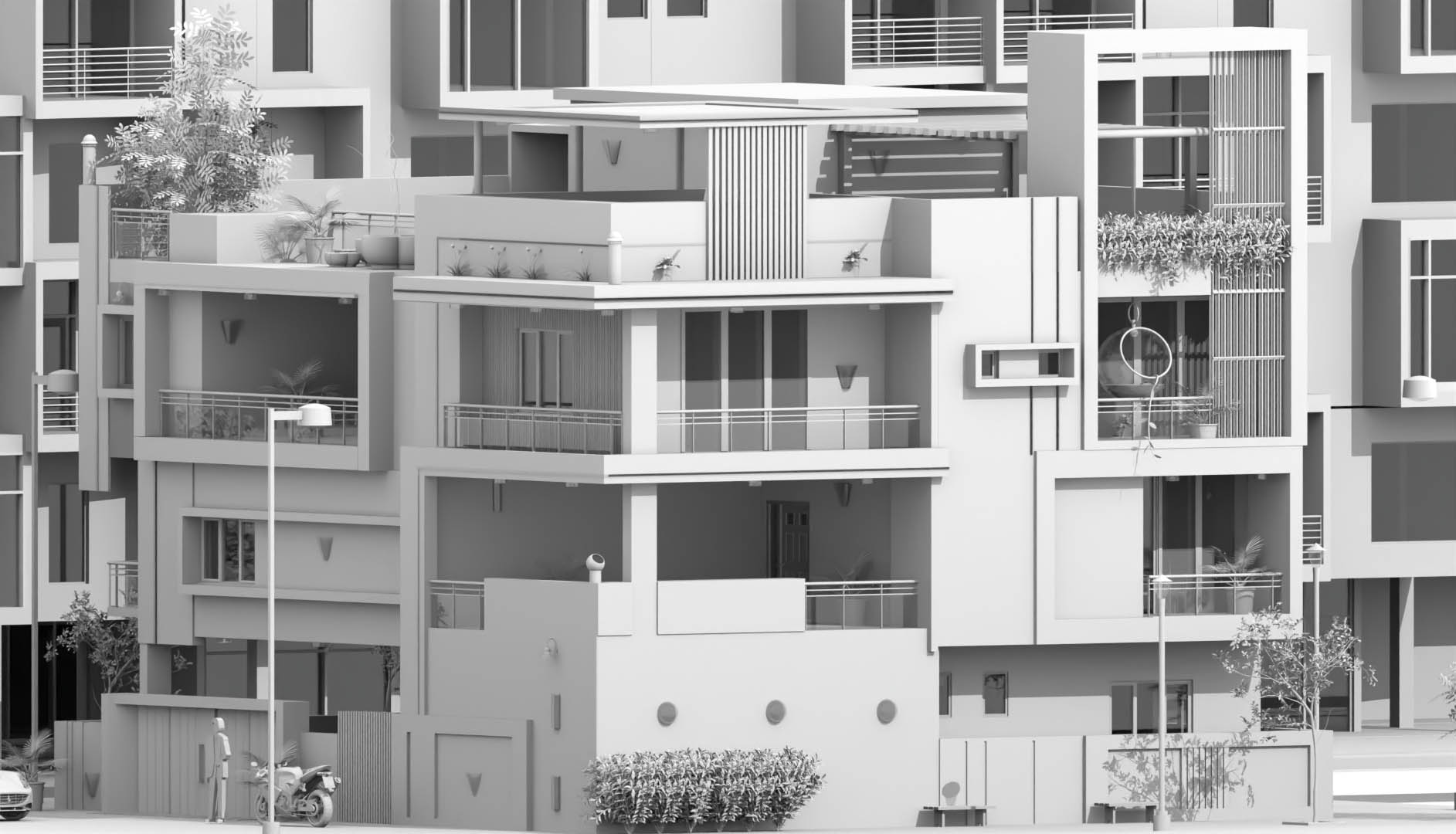
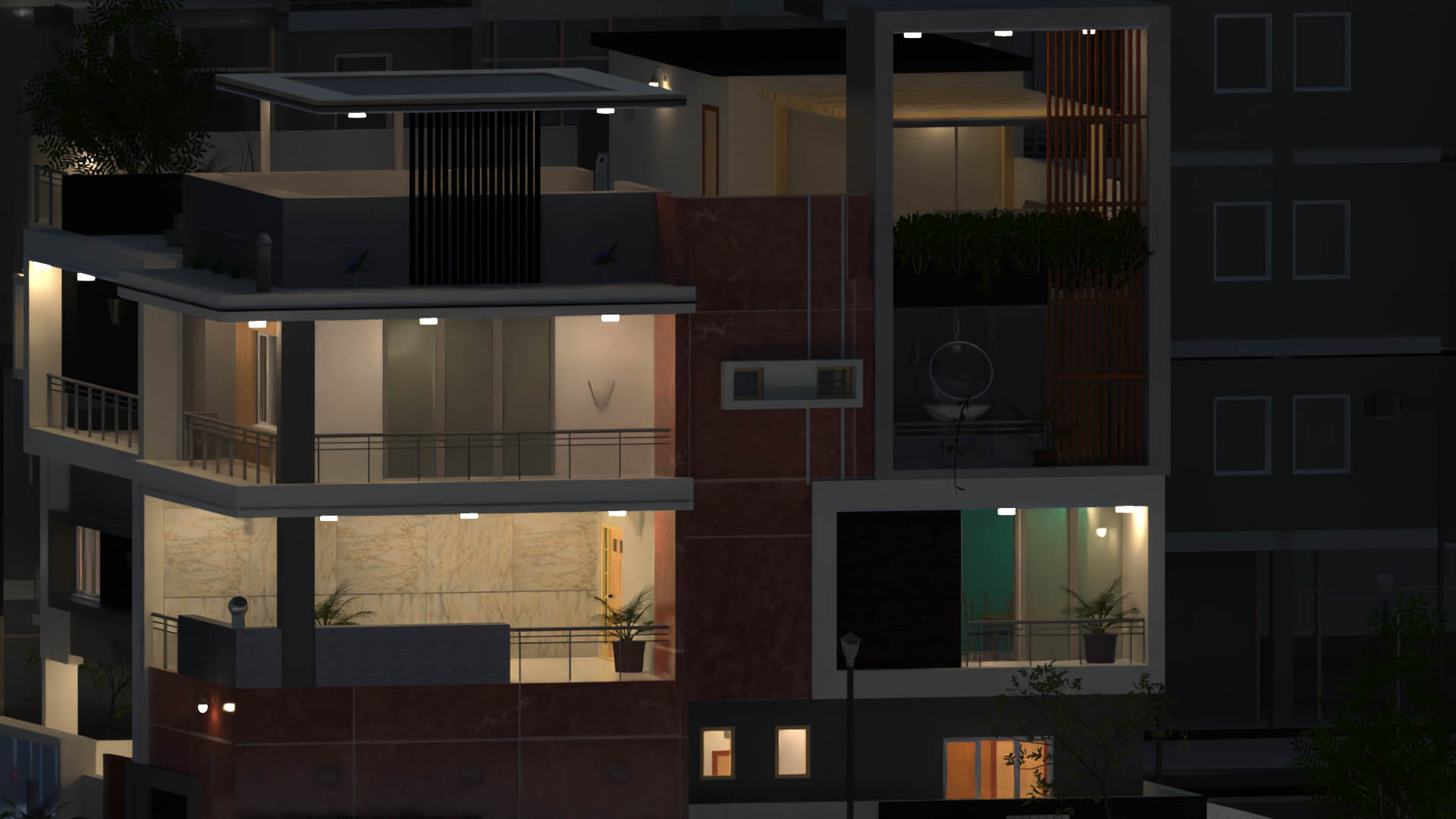
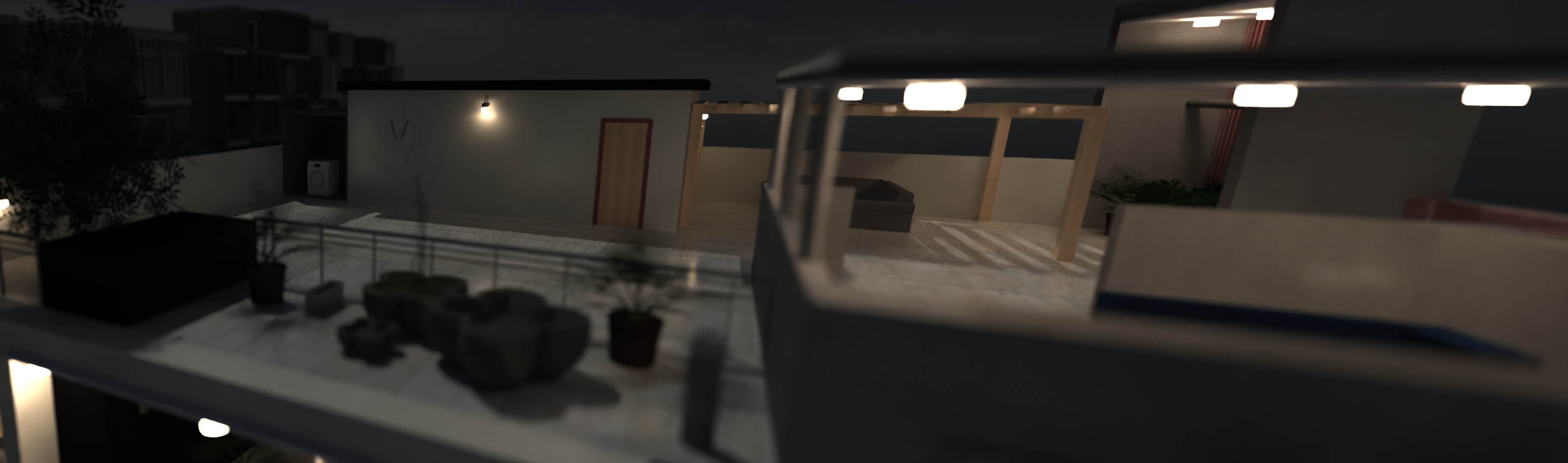
AmbientOcclusion es un complemento de renderizado 3D rápido y fácil de usar para Revit. No requiere aprendizaje. Con un solo clic, podrás crear una vista previa visualmente atractiva de tus modelos 3D, destacando los espacios y su relación con otros objetos.

Idiomas compatibles: inglés, italiano, español, portugués, alemán y francés.

AmbientOcclusion Pro

AmbientOcclusion Pro

Licencia nominativa

AmbientOcclusion Ex

AmbientOcclusion Ex

Licencia nominativa

AmbientOcclusion Ex - Floating

AmbientOcclusion Ex

Licencia flotante

Renderizado 3D rápido con un solo clic para cualquier proyecto de Revit

La potencia de Pro, además de renderizado por lotes y estudio solar

AmbientOcclusion Ex — ahora con licencias flotantes

  • Oclusión ambiental ultrarrápida para una claridad visual inmediata
  • Personaliza y sobrescribe fácilmente los materiales de Revit
  • Iluminación realista con entornos y ajustes solares
  • Profundidad de campo, transparencia y efectos visuales adicionales
  • Renderizado de iluminación global de alta calidad para resultados fotorrealistas
  • Funciona directamente en Revit 2026
  • Todas las funcionalidades de AmbientOcclusion Pro
  • Renderizado por lotes para generar múltiples vistas al mismo tiempo
  • Animaciones de estudio solar
  • Funciona directamente en Revit 2026
  • Conjunto completo de funcionalidades de AmbientOcclusion Ex
  • Licencia flotante flexible que puedes usar en diferentes equipos (una sesión activa a la vez)
  • Funciona directamente en Revit 2026
$10.99/mes
facturado mensualmente
$9.99/mes
facturado anualmente
$12.99/mes
facturado mensualmente
$10.99/mes
facturado anualmente
$19.99/mes
facturado mensualmente
$15.99/mes
facturado anualmente

Uso de AmbientOcclusion

Después de instalar AmbientOcclusion y reiniciar Revit, para renderizar tu modelo 3D ve a la pestaña FluidInteractive y luego al panel AmbientOcclusion. Aquí puedes hacer clic en el icono Render para iniciar el proceso. Una vez que se abre la ventana de renderizado, puedes ajustar las opciones disponibles en la barra de herramientas, como la resolución, la calidad, entre otras.

También puedes acceder al manual de ayuda mediante el botónsituado junto al icono Render.